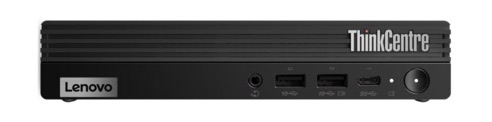
Ubuntu를 서버나 개인 PC에서 사용하다 보면 운영체제에 문제가 생기거나 SSD가 고장 나는 경우가 있다. 프로그램을 다시 설치하고 각종 설정을 처음부터 복구하려면 상당한 시간이 필요하다.
이럴 때 Ubuntu가 정상적으로 작동하는 상태에서 NVMe SSD 전체를 하나의 이미지 파일로 백업해 두면 편리하다. Linux의 dd 명령을 이용하면 운영체제뿐 아니라 파티션과 부팅 영역까지 디스크 전체를 그대로 저장할 수 있다.
1. Ubuntu NVMe 전체 백업(hdd 전체를 복사,파일단위아님)
먼저 백업용 HDD나 외장 SSD를 연결한다.
터미널에서 다음 명령을 실행한다.
lsblk
예를 들어 다음과 같이 나타난다고 가정한다.
nvme0n1 2TB Ubuntu가 설치된 NVMe
sda 4TB 백업용 HDD
반드시 어떤 디스크가 Ubuntu 시스템 디스크인지 확인해야 한다.
백업 HDD가 /mnt/hdd에 마운트되어 있다면 다음과 같이 실행한다.(if:input F , of:output F)
sudo dd if=/dev/nvme0n1 of=/mnt/hdd/ubuntu_full_backup.img bs=64M status=progress conv=fsync
작업이 끝난 후 다음 명령을 실행한다.
sync
이제 HDD에 ubuntu_full_backup.img라는 파일이 만들어진다.
이 파일에는 단순히 Ubuntu의 파일만 들어 있는 것이 아니다.
Ubuntu 운영체제
설치된 프로그램
사용자 파일
각종 시스템 설정
GPT 파티션 테이블
EFI 시스템 파티션
부팅에 필요한 영역
등이 디스크에 기록되어 있던 상태 그대로 저장된다.
2. Ubuntu가 고장 났을 때
어느 날 Ubuntu가 부팅되지 않거나 시스템 파일이 손상됐다고 가정해 보자.
이 경우 NVMe에 Ubuntu를 새로 설치한 다음 백업을 복구할 필요가 없다.
Ubuntu 설치용 USB 하나만 있으면 된다.
3. Ubuntu 설치 USB로 부팅
Ubuntu 설치 USB를 컴퓨터에 연결하고 USB로 부팅한다.
설치 화면이 나타나면 Ubuntu를 새로 설치하지 않고 Try Ubuntu, 즉 Ubuntu 체험하기를 선택한다.
중요한 것은 복구하려는 NVMe에서 Ubuntu가 실행되고 있으면 안 된다는 것이다.
Live USB로 Ubuntu를 실행한 상태에서 복구 작업을 해야 한다.
4. 백업 HDD 연결
ubuntu_full_backup.img 파일을 저장해 놓은 HDD를 연결한다.
터미널에서 다시 확인한다.
lsblk
예를 들어 다음과 같다고 가정한다.
nvme0n1 2TB 복원할 NVMe
sda 4TB 백업 이미지가 들어 있는 HDD
백업 HDD를 마운트한다. Ubuntu 파일 관리자에서 해당 HDD를 클릭해서 마운트해도 된다.
5. DD 이미지 복원
백업 이미지가 다음 위치에 있다고 가정한다.
/mnt/hdd/ubuntu_full_backup.img
다음 명령을 실행한다.
sudo dd if=/mnt/hdd/ubuntu_full_backup.img of=/dev/nvme0n1 bs=64M status=progress conv=fsync
여기서 매우 주의해야 한다.
if = 읽어올 백업 이미지
of = 복원할 대상 NVMe
특히 of를 잘못 지정하면 다른 디스크의 데이터가 삭제될 수 있다.
따라서 dd를 실행하기 전에 반드시 lsblk를 이용해 디스크 이름을 확인해야 한다.
6. 복원 완료
dd 작업이 끝나면 다음 명령을 실행한다.
sync
그다음 컴퓨터를 종료한다.
sudo poweroff
Ubuntu 설치 USB와 백업 HDD를 제거하고 컴퓨터를 다시 켠다.
정상적으로 복원됐다면 NVMe는 백업 이미지를 만들었던 당시의 상태로 돌아간다.
즉 Ubuntu뿐만 아니라 당시 설치되어 있던 프로그램과 설정, 사용자 파일, 파티션 및 부팅에 필요한 영역까지 함께 복구할 수 있다.
전체 과정
정상적으로 작동하는 Ubuntu NVMe
↓
dd로 NVMe 전체 백업
↓
ubuntu_full_backup.img 생성
↓
별도의 HDD에 보관
↓
Ubuntu 또는 NVMe에 문제 발생
↓
Ubuntu Live USB로 부팅
↓
HDD의 이미지 파일을 dd로 NVMe에 복원
↓
재부팅
↓
백업 당시 Ubuntu 환경으로 복구
주의할 점
첫째, dd는 매우 강력한 명령이므로 원본과 대상을 반대로 지정하면 데이터가 삭제될 수 있다.
둘째, 다른 NVMe로 복원하는 경우 새 NVMe의 실제 용량이 원래 NVMe보다 같거나 커야 한다. 같은 2TB 제품이라도 제조사와 모델에 따라 실제 섹터 수가 조금 다를 수 있기 때문이다.
셋째, dd는 사용 중인 파일만 백업하는 것이 아니라 디스크 전체를 섹터 단위로 읽는다. 따라서 2TB NVMe를 일반적인 dd 방식으로 이미지화하면 실제 사용량이 적더라도 이미지 파일은 약 2TB가 된다.
저장 공간을 절약하고 싶다면 dd 결과를 gzip이나 zstd 등으로 압축하면서 백업하는 방법을 사용할 수 있다.
결론적으로 Ubuntu 시스템 전체를 dd 이미지로 보관해 두면 운영체제가 심각하게 손상되더라도 Ubuntu를 처음부터 설치하고 프로그램과 환경을 다시 구성할 필요가 없다. Live USB로 부팅한 후 보관해 둔 이미지를 NVMe에 다시 기록하면 백업 당시의 시스템 환경을 통째로 복구할 수 있다.
복구정리
1.usb에 Ubuntu 설치 프로그램 꼽기
Try Ubuntu 또는 Ubuntu 체험하기 선택
2.외장 HDD연결
3.터미널 실행 (Ctrl + Alt + T)
>lsblk
nvme0n1 1.8T ← 복구할 NVMe
sda 3.6T ← 백업 HDD
sdb 32.0G ← Ubuntu 부팅 USB
>sudo dd if=/media/ubuntu/BACKUP/ubuntu_full_backup.img of=/dev/nvme0n1 bs=64M status=progress conv=fsync
>sync
>sudo poweroff
'Engineering & Technology' 카테고리의 다른 글
| MultiTech MultiModem II (MT5600BA 시리즈) 모델 bps설정 (0) | 2026.09.04 |
|---|---|
| 우분투/ 시리얼 통신 / 터미널 picocom (0) | 2026.09.04 |
| linux usb hdd format, mount (0) | 2026.09.04 |
| sas hdd vs sata hdd (0) | 2026.09.03 |
| 추억의 팩스 모뎀 MultiModem II MT5600 (0) | 2026.09.02 |
| 네트워크 분석장비 저렴하게 구성하기 (0) | 2026.08.30 |
| 유선LAN분석기 (0) | 2026.08.30 |
| wifi 분석기, wifi spectrum분석기, protocol 분석기 (0) | 2026.08.29 |


